同人誌、同人ソフト、同人ゲームダウンロードショップDiGiketトップ
ログイン
 
同人ゲーム、同人誌、同人ソフト、デジコミ、小説等をダウンロード販売中
■bookend形式について
bookend とは?
ブックエンド」と読みます。
電子書籍の形式のひとつで、メールアドレスでの認証によりユーザーあたり2つまでの書庫を同期しコンテンツを共有することができます。
閲覧ソフト
Adobe Reader」と「bookend」(ファイル管理ソフト。認証ソフトのbookendクライアントを含む)が必要です。
「bookend」は、初回閲覧時に自動インストールされます。「Adobe Reader」の最新版は[ こちら ]からダウンロード及びインストールをしてください。

※こちらの[ サンプル ]をクリックし、「bookend」が正常にインストールされ、サンプルが閲覧できることをご確認ください。

※Adobe Readerは、Adobe社の製品です。インストールの手順については、上記のダウンロードページをご覧ください。
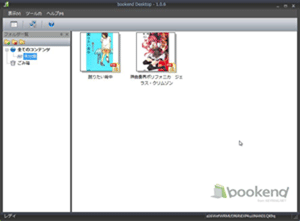
bookend画面例
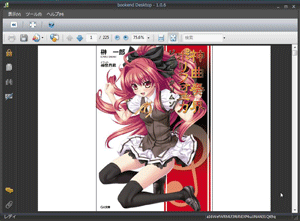
Adobe Reader画面例
動作環境
OS
WindowsXP/Vista/7(日本語版のみ)
閲覧ソフト
Adobe Reader 9.0 以上/Flash Player 10.0 以上
ブラウザー
Internet Explorer 8.0 以上/FireFox 3.6 以上(Windows)
閲覧方法
1)決済完了後、「ダウンロード」をクリックすると自動的にbookendが起動し、購入作品が一覧に表示されます。
※bookendがインストールされていない場合、自動的にインストールされます。その後、改めて「ダウンロード」をクリックしてください。
2)bookendの操作方法
bookend画面説明
(1)ダウンロードした本の一覧です。読みたい本をダブルクリックすると、本が開きます。
(2)削除したい場合は「ごみ箱」まで本をドラッグするか、または本を選択して「Delete」キーを押します。
通常画面表示
(1)一覧へ戻ります。
(2)全画面表示になります。
(3)「↓」ボタンまたはスクロールでページが進みます。
全画面表示
(1)「全画面表示を閉じる」ボタンで通常画面表示になります。
(2)「Enter」キーまたはスクロールでページが進みます。
本のバックアップについて
bookend形式では、お客様ご自身でデータをパソコンのフォルダなどで管理する必要はなく、「コンテンツの同期」の作業を行うことによって、ビューアー提供元(アイドック株式会社)のサーバーでデータが管理されます。
詳しくは以下の「2台のパソコンで本を共有する方法」をご覧ください。
2台のパソコンで本を共有する方法
bookendでは、2台までのパソコンで本を共有することができます。
共有するためには2台のパソコンで同じbookendキーの登録が必要です。

[手順]
(1)1台めのパソコンで、bookendを開きます。bookend画面の上部のメニューバーにある「コンテンツの同期」ボタンをクリックします。1台めのパソコンからサーバーへ本がコピーされます。

(2)上部のメニューバーにある「ツール」の「bookendキーの確認」をクリックし「bookendキーの管理」のウィンドウを開きます。表示されるbookendキーをコピーします。
(3)2台めのパソコンでbookendをインストールします。インスト―ル完了直後に表示される画面で「bookendキーを持っています。」を選択し、コピーしたbookendキーを貼り付けます。
※一度bookendキーを登録すると、別のbookendキーを登録することはできません。上部のメニューバーにある「ツール」の「boolendDesktopの解除」をしてから再度bookendキーを登録してください。
(4)2台めのパソコンでbookend画面の上部のメニューバーにある「コンテンツの同期」をクリックします。サーバーから2台目のパソコンに本がコピーされます。
※2台目のパソコンにコピーをする際は、「ごみ箱」内のコンテンツもその対象となり時間がかかる場合がありますので、コピーが不要な本についてはごみ箱内からも削除しておくことをおすすします。

エラーについて
ご利用のbookendが古い場合以下のエラーメッセージが突然表示されることがございます。
「アクティベーションエラー。アクセスコードが不正です。
ErrorCode: 0xe1060002, 0x00000000
Invalid access code.
KTunesActivate.cpp(556)

bookend Desktop 2.0.8以前のバージョンで表示される障害です。

※最新版bookend Desktop 2.2.8では対応済みとなっております
以下の手順にて「bookend Desktop」及び「Adobe Reader」を一旦削除の上、
改めて各ソフトウェアの 最新版インストールしてください。
尚既にインストール済みの「bookend Desktop」及び「Adobe Reader」は一旦アンインストールしてください。


bookend Desktop及びAdobe Readerの削除

1.Windowsの「スタート」メニューより以下の順にクリックします
[コントロールパネル]→[プログラムのアンインストール]  

2.プログラムの一覧よりbookend Desktopを削除します。
削除が完了しましたら、次にAdobe Readerを削除します。


最新版bookend Desktop及びAdobe Readerのインストール

1.bookend Desktopの削除後、
以下のURLより最新版のAdobe Readerとbookend Desktopをインストールします。

◆Adobe Reader ダウンロード
http://get.adobe.com/jp/reader/

◆bookend Desktop ダウンロード
http://bookend.keyring.net/download/index.html
本サイトはInternetExplorer6 for Windows以上を対象にしています
JavaScriptとCookieを使用しています。必ずONにしてご利用ください。
Copyright (c) AtLinks Corp.(@Links) All Rights Reserved. / web01.digiket.com