
LHA圧縮作品について(解凍作業について)
LHA作品について
DiGiket.comで販売されている作品は「LHA」と呼ばれる圧縮が行われています。この圧縮を解凍することでパソコンで動かすことが出来るファイルが生成されます。解凍に必要なツールは無料で配布されていますので、以下の手順に従って行ってください。
※本手順はWindowsパソコン専用です。macのお客様はHappyLHAをご利用ください。
※本手順はWindowsパソコン専用です。macのお客様はHappyLHAをご利用ください。
手順について
-
Lhasa0.20をダウンロードして、パソコンに保存してください。

-
保存が終わると画面が下記のように切り替わります

-
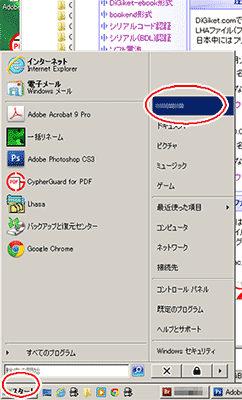
ダウンロード完了後、左下の「スタート」から「ユーザ名」を選択し、「エクスプローラ」を起動。
-
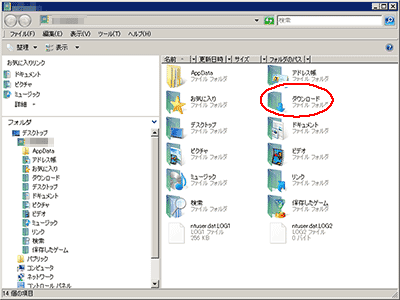
エクスプローラが起動したら、「ダウンロード」フォルダを選択。
-
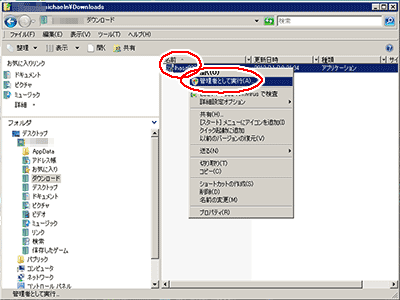
「ダウンロード」フォルダの中に、「Lhasa020」もしくは「Lhasa020.exe」が保存されているので、「マウスカーソル」で選択し、右クリックを押す。「メニュー」が表示されるので、「管理者として実行」を選択。
-
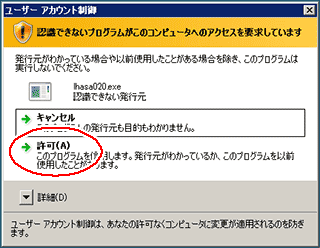
ユーザアカウントと制御画面が表示されるので、管理者として許可しプログラムを開始。
-
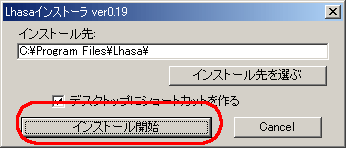
【Lhasaインストーラ ver0.20】というウィンドウが開きますので、そのまま「インストール開始」ボタンをクリック。
-
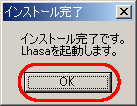
すぐにインストールは終了します。完了通知が表示されましたら「OK」ボタンをクリック。
-
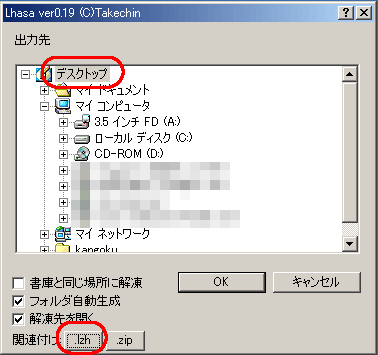
Lhasaインストーラ ver0.20 (C)Takechin】というウィンドウが開きます(※WindowsVista/7/8.1/10の場合は一度「OK」をクリックして閉じ、Lhasaのアイコンを右クリックして「管理者として実行」をしてください)。ウィンドウ下の「.lzh」というボタンをクリックして凹ませて(WindowsVista/7/8.1/10ではボタンが青くなります)から「OK」ボタンをクリック。
-
上記設定を終えると、WindowsXP/Vista/7/8.1/10ではダウンロード作品のLHA圧縮ファイルは下のような「緑色のアイコン」に変化します。アイコンが変化しない場合はLhasaのインストールの手順でミスしていますので、再度インストールし直してください。
Windows7/8.1/10ではアイコンは特に変化しませんので、右クリックして「プロパティ」を開き、「プログラム」が「Lhasa」となっていることを確認します。なっていない場合は「変更」ボタンをクリックしてLhasaに関連付けをしてください。
-
圧縮された作品ファイルを右クリックするとメニューが表示されます。一番上の「解凍」を選んでください。
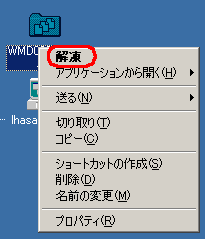 アイコンが違う、右クリックしても「解凍」が表示されない方は「4」の【関連付け[.lzh]ボタン】をクリックしていることをチェック!それでも解決しない場合は関連付け手動修正を参照。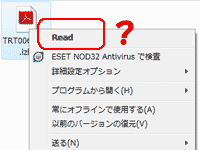
-
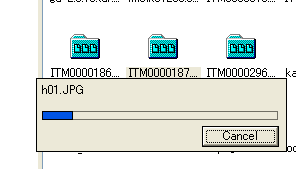
解凍が始まると以下のウィンドウが開き、青い「プログレッシブバー」が伸びていきます。解凍が完了するまで気長にお待ちください。尚、パソコンの性能によってはかなり時間がかかる場合があります。ハングアップしているように見えても懸命に解凍を行っていますので、パソコンを強制終了させずにお待ちください。
-
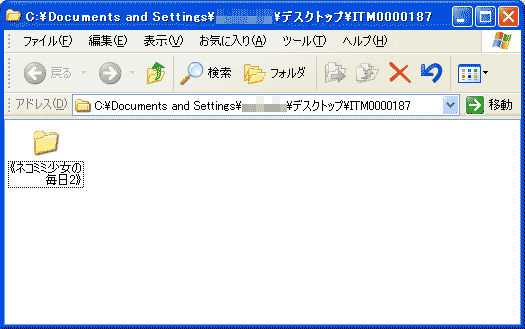
無事に解凍を完了するとウィンドウが開きます。後は作品をお楽しみください。1度、Lhasa0.20をインストールすれば、2個目の作品は10番からの作業でお楽しみ頂けます。
-
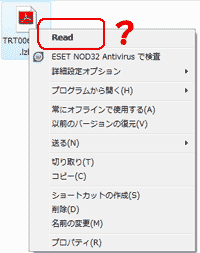
Lhasaをインストール後、「ITM0******.lzh」ファイルを右クリックしても下記のように「解凍」が表示されない場合は以下の手順を進めてください。
-
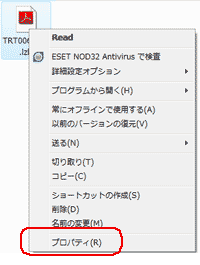
メニューの一番下の「プロパティ」を選択。
-
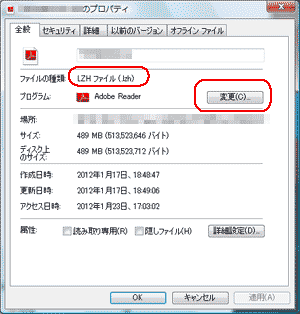
プロパティウィンドウが開いたら、「ファイルの種類」の項目を確認し、【LZHファイル(.lzh)】と表示されていることを確認。もし違う場合は選択しているファイルそのものが違います。作品ファイルのダウンロードからやり直してください。もし問題ないようでしたら「変更」ボタンをクリック。
-
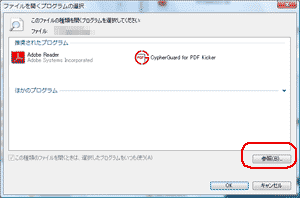
新規にウィンドウが開きます。右下の「参照」ボタンをクリック。
-
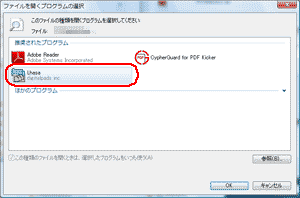
「プログラムから開く」というウィンドウが開きますので、【Lhasa.exe】を選択します。通常、Lhasaは
【C:\Program Files (x86)\Lhasa\Lhasa.exe】にあります。選択後、右下の「開く」ボタンをクリック。
※上位フォルダへの移動は左下の「フォルダ」ボタンをクリックすると移動しやすいです。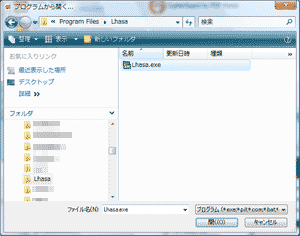
-
【Lhasa】を選択し、右下の「OK」ボタンをクリック。以上で完了です。再度、「ITM0******.lzh」ファイルを開き直してください。